5 分钟快速上手
这是一个完整的教程,带你从零开始创建一个 Lovrabet 项目。整个过程大约需要 5-10 分钟。
前提条件
- 已安装 Lovrabet CLI:按照 安装指南 完成安装
- Windows 用户建议:强烈推荐使用 Git Bash 作为命令行终端
- 在 Git Bash 中经过完整测试,体验最佳
- CMD/PowerShell 仅简单兼容,可能遇到部分问题
- 打开方式:右键点击文件夹 → 选择「Git Bash Here」
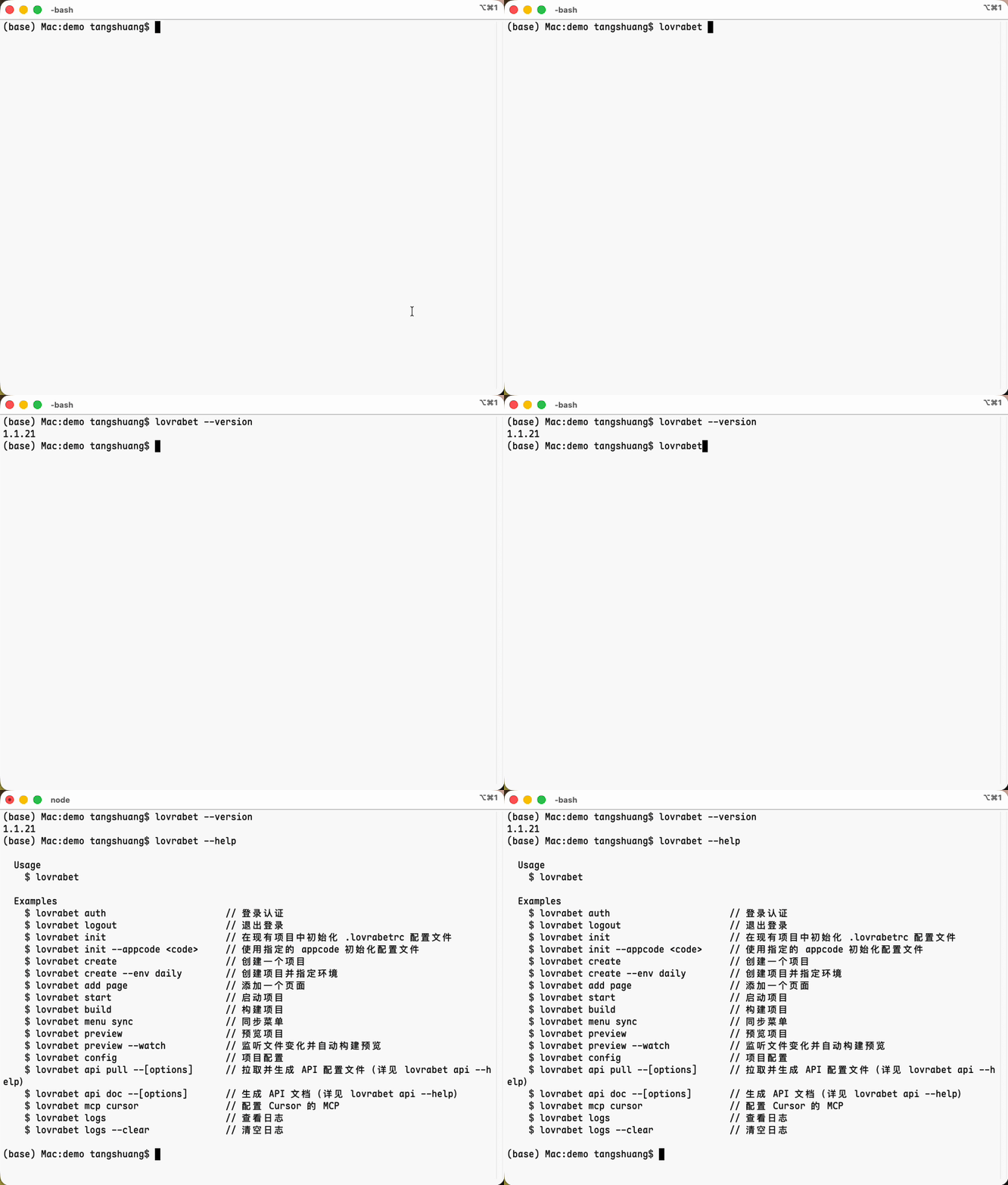
确认你的环境:在终端中运行
lovrabet --help,如果能看到帮助信息就说明环境正常。
步骤一:创建项目
方式一:交互式创建(推荐)
在终端输入以下命令:
lovrabet create
CLI 会引导你完成项目创建,按提示操作即可:
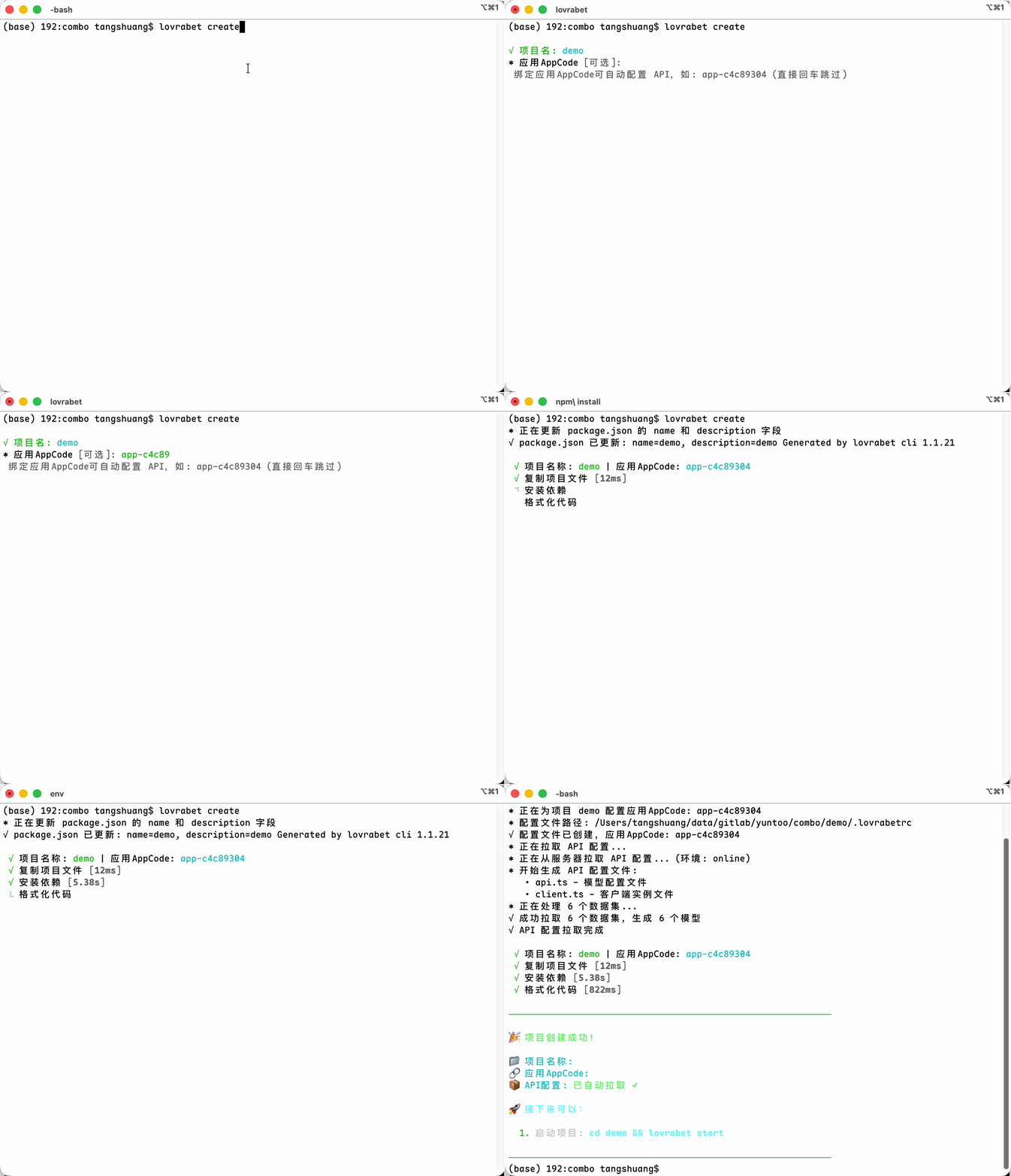
1. 输入项目名称
* 项目名: my-app
  直接回车确认,或输入自定义名称
- 默认名称:
my-app(直接按回车使用) - 自定义名称:输入你想要的项目名,例如
my-awesome-app - 命名规则:只能使用字母、数字、连字符
-和下划线_,且必须以字母或数字开头
2. 绑定应用 AppCode(可选)
* 应用AppCode [可选]:
  绑定应用AppCode可自动配置 API,如: app-c4c89304 (直接回车跳过)
- 什么是 AppCode? 后端系统为你的项目分配的唯一标识符,通常格式为
app-xxxxxxxx - 如何获取? 可以向后端同事询问,或在后台管理系统中查看
- 跳过设置:直接按回车,稍后可通过
lovrabet config set appcode <code>配置
3. 登录认证(如果需要拉取 API)
如果你输入了 AppCode,CLI 会检查登录状态:
- 已登录:会提示
√ 检测到有效登录状态 - 未登录:会询问
* 是否要先登录以便拉取 API 配置?
选择建议:
- 选择
Yes- 推荐,可以自动拉取 API 配置,省去后续手动操作 - 选择
No- 跳过登录,项目创建后需要手动配置 API
登录操作:
- CLI 会启动本地服务器
- 自动打开浏览器,跳转到登录页面
- 在浏览器中输入账号密码完成登录
- 返回终端继续创建流程
Windows 用户提示:
- 浏览器可能不会自动打开,请手动复制终端中显示的链接到浏览器
- 浏览器可能显示"不安全连接"警告,点击"高级"然后选择"继续访问"
4. 拉取 API 配置(如果已登录)
登录成功后,CLI 会询问:
* 是否要自动拉取 API 配置?
  ▶ Yes  No
  使用 ←→ 选择,回车确认
  推荐选择 Yes,可自动配置 API 接口
选择建议:
- 选择
Yes- 推荐,自动生成 API 代码,开箱即用 - 选择
No- 跳过,稍后可通过lovrabet api pull手动拉取
5. 自动创建项目
确认以上选项后,CLI 会自动执行:
- ✅ 复制项目文件(从官方模板)
- ✅ 更新项目配置(package.json)
- ✅ 安装 npm 依赖
- ✅ 格式化代码(Prettier)
- ✅ 创建配置文件(.lovrabetrc)
- ✅ 拉取 API 配置(如果选择了 Yes)
方式二:直接创建(快速)
如果你已经知道项目名称,可以直接指定:
lovrabet create my-app
这种方式会跳过交互式引导,直接创建一个名为 my-app 的项目,但不会自动配置 AppCode 和拉取 API。
步骤二:启动项目
创建完成后,进入项目目录并启动开发服务器:
cd my-app
lovrabet start
启动后会发生什么?
- 启动 Vite 开发服务器
- 自动打开浏览器
- 修改代码后,浏览器会自动刷新(热更新)
步骤三:配置 API(如果未在创建时配置)
如果你在创建项目时跳过了 AppCode 配置,可以稍后手动配置:
1. 设置 AppCode
lovrabet config set appcode <你的应用代码>
例如:
lovrabet config set appcode app-c4c89304
2. 拉取 API 配置
lovrabet api pull
CLI 会询问你想用什么名称保存 API 文件,直接按回车使用默认名称 api 即可。
3. 生成的文件
执行完成后,你会在 src/api/ 目录下看到:
src/api/api.ts- 包含所有 API 接口的定义src/api/client.ts- 封装好的客户端,可直接使用
4. 如何使用 API
在你的 React 组件或其他 TS/JS 文件中:
import { lovrabetClient } from "@/api/client";

// 例子:调用 API 获取数据
const data = await lovrabetClient.someApiMethod();
步骤四:添加新页面
如果你想在项目中添加新页面:
lovrabet add page
交互过程
-
选择页面模板:
blank- 空白页面,只有基本结构hello-world- 示例页面,包含内容和样式
-
输入路由路径:
- 单级路由:
about→ 创建src/pages/about/ - 多级路由:
user/profile→ 创建src/pages/user/profile/
- 单级路由:
步骤五:打包和预览
打包生产代码
lovrabet build
生成的静态文件会保存在 dist/ 目录下。
本地预览打包结果
lovrabet preview
启动一个本地服务器,预览打包后的效果。
实时打包和预览
lovrabet preview --watch
监听文件变化,自动重新打包并预览。
步骤六:AI 辅助开发配置(可选)v1.2.5+
如果你使用 Cursor、Claude Code 等 AI IDE,可以配置 MCP 和 skill,让 AI 能够访问数据集并了解开发规范。
配置 MCP
让 AI IDE 能够直接访问 Lovrabet 数据集:
# 配置 Cursor
lovrabet mcp install --cursor

# 配置 Claude Code
lovrabet mcp install --claude
安装 AI Skills
为 AI IDE 安装开发规范和指南:
# 安装 Lovrabet AI Skills(推荐)
npx skills add lovrabet/lovrabet-skill
skills 工具会自动检测你的 IDE 并安装相应配置。
配置完成后
重启你的 IDE,AI 就能够:
- 查看数据集结构和字段定义
- 按照正确规范生成代码
- 避免常见的 API 错误
💡 提示:这是可选配置,不影响正常开发。详细说明请参考 MCP 配置 和 AI Skills 安装
🎉 恭喜你!
你已经成功完成了从创建项目到本地开发的完整流程。
下一步做什么?
常见问题
1. 登录状态会过期吗?
会的,登录信息会保存在本地文件中(~/.lovrabet/cookie),长时间未使用可能需要重新登录。
2. 如果创建项目时跳过了 API 配置,后续还能添加吗?
可以,使用以下命令:
lovrabet config set appcode <你的应用代码>
lovrabet api pull
3. 如何查看当前项目的配置?
lovrabet config list
4. 项目模板是固定的吗?
是的,目前使用官方统一模板(React + Vite + TypeScript)。